Un tableau Excel gratuit pour suivre recettes, dépenses et trésorerie en 4 onglets
Publié par : Éloïse de Saint-Amans — Rédactrice spécialisée en finance
Relu, corrigé et validé par : Nathalie Durand — Rédactrice en chef
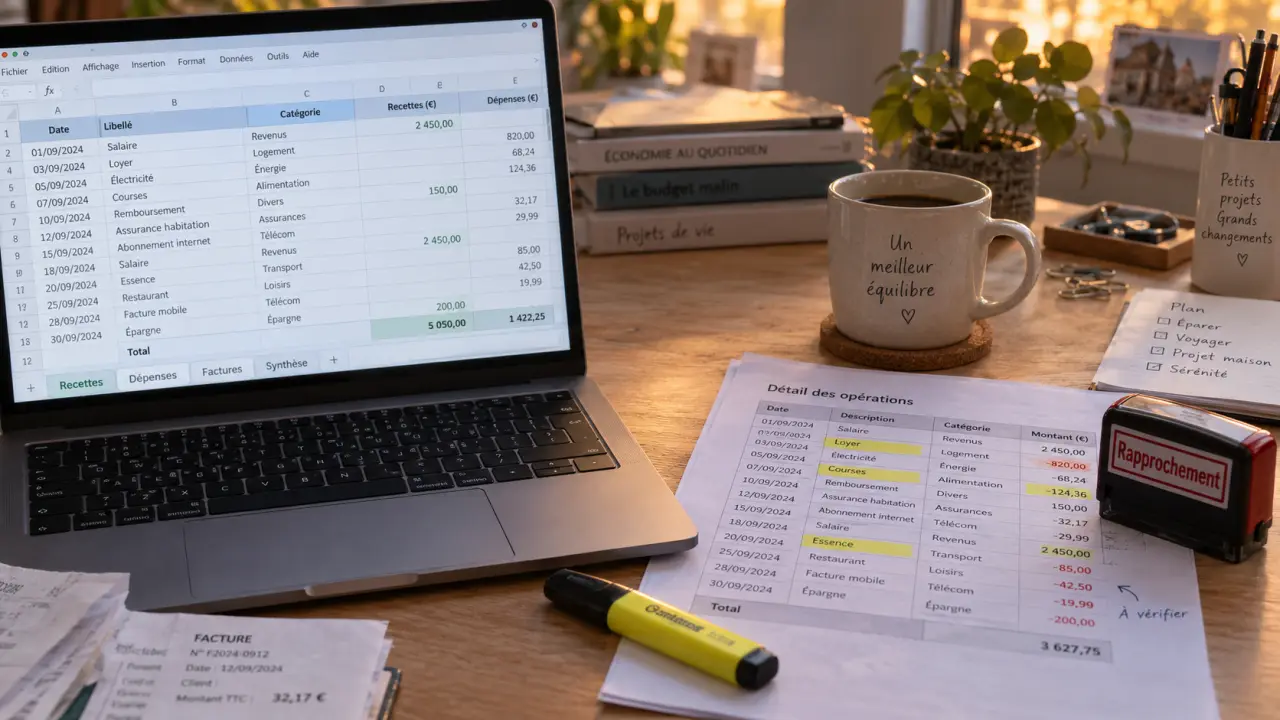
Un tableau Excel de comptabilité simple et gratuit doit permettre de saisir rapidement les recettes, les dépenses et les factures, puis d’afficher la trésorerie sans refaire les calculs. Pour une petite activité, une TPE ou une association, un fichier structuré évite de partir d’une feuille blanche et facilite les contrôles mensuels.
Le modèle à choisir : 4 onglets utiles, sans fonctions superflues
Un bon tableau comptable gratuit ne cherche pas à reproduire un logiciel complexe. Il sépare les opérations selon leur usage pour conserver une lecture claire. Vous pouvez partir d’un modèle de comptabilité proposé dans la galerie de modèles Microsoft Excel, puis l’adapter à votre activité. Vous pouvez aussi créer votre propre fichier avec les quatre feuilles suivantes.
| Onglet | Rôle | Informations à suivre |
|---|---|---|
| Recettes | Enregistrer les entrées d’argent | Ventes, cotisations, subventions, remboursements, règlements clients |
| Dépenses | Suivre les sorties d’argent | Achats, frais bancaires, abonnements, notes de frais, fournisseurs |
| Factures | Repérer les échéances et les impayés | Numéro, client ou fournisseur, montant, date, statut de paiement |
| Synthèse | Visualiser la trésorerie | Solde initial, total encaissé, total décaissé, solde disponible par mois |
Cette organisation répond au besoin le plus courant : savoir ce qui a été encaissé, ce qui reste à payer et ce qui est réellement disponible sur le compte bancaire. Elle convient à une gestion de caisse ou de trésorerie simplifiée. Elle ne remplace pas une comptabilité en partie double.
Adapter le fichier à votre profil
Un indépendant peut remplacer l’onglet « Recettes » par « Chiffre d’affaires » et ajouter une colonne dédiée au taux de TVA lorsque cela est pertinent. Une association peut distinguer les cotisations, les dons, les subventions et les dépenses par projet. Une petite entreprise qui facture régulièrement a intérêt à conserver un onglet « Factures clients » et un autre « Factures fournisseurs », plutôt que de mélanger les échéances avec les mouvements déjà réglés.
Les colonnes qui rendent le suivi vraiment exploitable
La simplicité ne signifie pas l’approximation. Chaque ligne doit correspondre à une opération identifiable et pouvoir être rapprochée d’un relevé bancaire ou d’un justificatif. Dans les onglets Recettes et Dépenses, prévoyez au minimum les colonnes suivantes :
- Date : date de l’encaissement ou du décaissement ;
- Libellé : description précise, par exemple « règlement facture F-024 » ;
- Catégorie : vente, achat de fournitures, loyer, transport, don ou frais bancaire ;
- Mode de paiement : carte bancaire, virement, espèces, chèque ou prélèvement ;
- Montant : saisissez un montant positif dans la feuille concernée ;
- Justificatif : référence de facture, reçu ou emplacement de l’archive numérique.
Dans l’onglet Factures, ajoutez la date d’émission, la date d’échéance, le montant TTC, le statut « payée », « à relancer » ou « à payer », ainsi que la date de règlement. Ce tableau ne sert pas uniquement à mémoriser des documents. Il fait ressortir les créances clients et les dettes fournisseurs avant qu’elles ne pèsent sur la trésorerie.
Le mode de paiement, une colonne souvent sous-estimée
Noter le moyen de règlement facilite le rapprochement bancaire. Un virement apparaît généralement avec un libellé proche de celui du tableau. Les paiements par carte peuvent être regroupés ou différés, tandis que les espèces exigent un suivi de caisse séparé. En filtrant cette colonne, vous isolez rapidement les lignes à vérifier. Cette méthode est utile lorsque plusieurs personnes enregistrent des opérations ou lorsqu’une dépense a été payée avec un autre compte.
La meilleure protection d’un tableur repose aussi sur la séparation entre ce qui est prévu, ce qui est facturé et ce qui est réglé. Une facture émise ne doit pas augmenter le solde bancaire, et une commande fournisseur ne doit pas apparaître comme une dépense tant qu’elle n’est pas décaissée. En distinguant ces états, vous évitez de surestimer la trésorerie et vous repérez plus tôt les relances ou les échéances à préparer.
Automatiser les totaux et le solde sans compliquer Excel
Les formules de base suffisent pour obtenir un tableau fiable. Dans la feuille Recettes, placez par exemple la formule =SOMME(E2:E200) sous la colonne Montant pour totaliser les encaissements. Reprenez la même logique dans Dépenses. Dans l’onglet Synthèse, calculez ensuite le solde disponible avec une formule du type =Solde_initial+Total_recettes-Total_dépenses.
Créer un solde cumulé ligne par ligne
Le solde cumulé montre l’évolution de la trésorerie après chaque opération. Dans un journal unique comportant les colonnes Encaissement et Décaissement, la première ligne de solde peut reprendre le solde initial. Chaque ligne suivante applique le calcul précédent : solde antérieur + encaissement − décaissement. Triez le tableau par date avant de vous fier au résultat. Un graphique mensuel ou un tableau croisé peut compléter la synthèse, à condition que les données saisies soient déjà cohérentes.
Installer des garde-fous dès le départ
Utilisez des listes déroulantes pour les catégories et les modes de paiement afin d’éviter les libellés incohérents, comme « CB », « carte » et « Carte bancaire » pour une même réalité. Protégez les cellules qui contiennent des formules, conservez une copie vierge du modèle et sauvegardez régulièrement le fichier. Chaque mois, comparez les lignes bancaires avec le tableau, vérifiez les doublons, puis classez les justificatifs associés. Ce rapprochement bancaire régulier évite une longue régularisation en fin d’année.
Excel est-il suffisant pour une TPE ou une association ?
Excel convient lorsque le volume d’opérations reste raisonnable, que le besoin principal est le suivi de trésorerie et que la personne en charge saisit régulièrement les mouvements. C’est une solution personnalisable et économique si Excel est déjà installé. LibreOffice Calc est une alternative gratuite compatible avec de nombreux fichiers Excel. Google Sheets facilite le travail collaboratif en ligne, tandis que Numbers peut convenir dans un environnement Apple.
| Solution | Atout principal | Limite à anticiper |
|---|---|---|
| Excel | Formules, personnalisation, modèles | Contrôles et mises à jour manuels |
| LibreOffice Calc | Gratuit et utilisable hors ligne | Compatibilité à vérifier pour les formules avancées |
| Google Sheets | Partage et édition simultanée | Dépendance à une connexion et à une bonne gestion des accès |
| Logiciel comptable | Automatisations et suivi plus structuré | Paramétrage, abonnement ou apprentissage selon la solution |
Un tableur atteint ses limites lorsque la TVA, les écritures de partie double, les immobilisations, la paie, les déclarations ou un grand nombre de factures deviennent difficiles à suivre. Il ne met pas automatiquement à jour les règles comptables ou fiscales, et une formule effacée peut fausser toute une synthèse. Dans ce cas, un logiciel comptable spécialisé et l’accompagnement d’un professionnel offrent davantage de sécurité.
Mettre le tableau en service en moins d’une heure
Commencez par renseigner le solde bancaire de départ et choisissez des catégories limitées, adaptées à votre activité. Saisissez ensuite les opérations récentes, une par ligne, sans fusionner les cellules ni modifier les formules. Ajoutez les factures non réglées avec leur échéance, même si elles n’ont pas encore affecté le compte bancaire.
- Créez ou téléchargez un fichier comportant Recettes, Dépenses, Factures et Synthèse.
- Paramétrez les catégories, les modes de paiement et le solde initial.
- Testez les formules avec une recette et une dépense fictives.
- Rapprochez les opérations avec le relevé bancaire à la fin de chaque mois.
- Archivez le fichier et ses justificatifs avant de démarrer la période suivante.
La valeur d’un tableau Excel de comptabilité simple ne dépend pas du nombre de couleurs ou de graphiques. Elle repose sur la régularité de la saisie et sur la possibilité de retrouver l’origine de chaque montant. Avec une structure sobre, des formules protégées et un contrôle mensuel, le fichier devient un outil de pilotage utile avant le passage à une solution plus complète.

Articles qui pourraient vous intéresser :
 1820 brut en net : combien allez-vous réellement toucher ?
 Peut-on faire opposition sur un prélèvement déjà effectué ? vos recours expliqués
 Optimisation des investissements : diversifier, réduire les frais et rééquilibrer sans sur-risque
 Master gestion du patrimoine : alternance, certification AMF et débouchés à vérifier avant de candidater