Gestion de stock sur excel : méthodes simples, modèles et bonnes pratiques

Gérer son stock sur Excel reste une solution accessible et efficace pour de nombreuses petites entreprises qui souhaitent maîtriser leurs niveaux de stock sans investir dans un logiciel coûteux. Avec un fichier bien structuré, quelques formules simples et une organisation rigoureuse, vous pouvez suivre vos entrées, vos sorties et anticiper vos besoins de réapprovisionnement. Ce guide vous accompagne pas à pas pour construire et optimiser votre propre système de gestion de stock sur Excel, de la création de votre base articles jusqu’à l’analyse de vos indicateurs clés.
Poser les bases d’une gestion de stock sur Excel fiable
Excel offre une flexibilité remarquable pour suivre vos mouvements de stock, calculer automatiquement vos niveaux disponibles et identifier rapidement les produits en risque de rupture. Contrairement à un logiciel métier, vous conservez un contrôle total sur la structure de vos données et vous adaptez librement votre fichier à votre activité. Toutefois, cette liberté implique aussi une responsabilité : celle de mettre en place dès le départ des règles claires pour éviter que votre fichier ne devienne rapidement ingérable.
La principale limite d’Excel réside dans sa difficulté à gérer des volumes importants et des collaborations simultanées. Un logiciel dédié offre généralement une traçabilité renforcée, des synchronisations en temps réel et des sauvegardes automatiques. Mais pour une TPE avec quelques dizaines ou centaines de références, Excel reste largement suffisant.
Comment savoir si la gestion de stock sur Excel est adaptée à votre activité
Si vous gérez moins de 500 références, que vous travaillez seul ou à deux sur le fichier et que vos mouvements de stock restent modérés (quelques dizaines par jour), Excel répond parfaitement à vos besoins. C’est le cas typique d’un petit commerce de détail, d’un atelier artisanal ou d’une boutique en ligne débutante.
En revanche, dès que plusieurs personnes doivent saisir simultanément des mouvements, que vous avez plusieurs entrepôts avec des transferts fréquents ou que votre catalogue dépasse le millier de produits, les risques d’erreurs et de lenteur augmentent rapidement. Dans ces situations, un logiciel de gestion de stock devient vite rentable en termes de temps et de fiabilité.
Principes indispensables pour fiabiliser un fichier de gestion de stock Excel
La première règle consiste à attribuer un code unique à chaque article. Ce code ne doit jamais être modifié ni réutilisé, même après suppression d’un produit. Il sert de référence stable dans toutes vos formules et vos tableaux de mouvements.
Ensuite, définissez clairement les unités de mesure et tenez-vous à une convention unique pour chaque produit. Si vous gérez des vis à l’unité, ne passez jamais au paquet dans un mouvement isolé. Cette cohérence garantit des calculs justes et des comparaisons fiables.
Enfin, établissez une procédure de saisie simple et documentée. Chaque mouvement doit être enregistré au même endroit, avec les mêmes champs remplis. Plus votre méthode est répétable, moins vous laissez de place à l’improvisation et aux erreurs.
Erreurs fréquentes avec Excel qui faussent complètement vos niveaux de stock
La saisie manuelle sans contrôle représente le premier facteur de dérive. Une faute de frappe sur un code article crée un doublon fantôme, une quantité négative non détectée génère un stock fictif, et une cellule écrasée par mégarde peut supprimer des mois d’historique.
Autre piège classique : multiplier les onglets sans logique claire. Vous finissez avec un onglet par mois, par dépôt ou par famille, et il devient impossible de reconstituer une vision globale du stock. Privilégiez toujours un seul tableau de mouvements centralisé, que vous filtrerez ensuite selon vos besoins.
Enfin, attention aux formules modifiées involontairement lors d’un copier-coller. Un clic malheureux peut transformer une somme conditionnelle en valeur fixe, et vous continuerez à voir un stock disponible figé pendant des semaines sans comprendre pourquoi.
Construire un modèle Excel de gestion de stock clair et évolutif
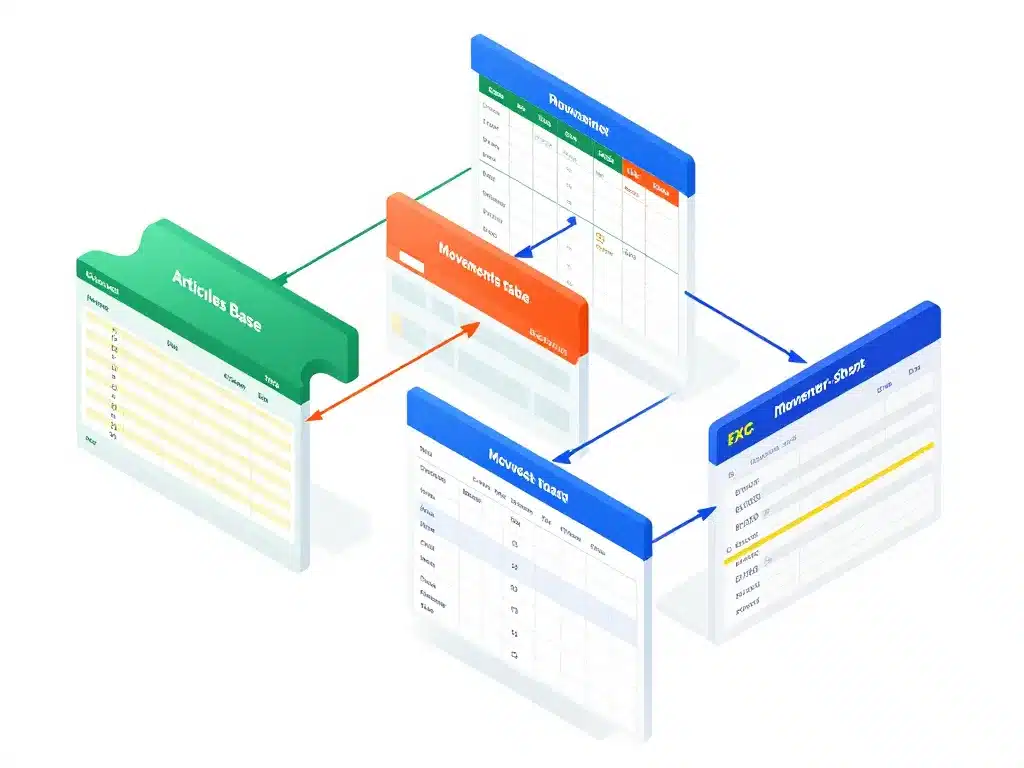
Un fichier de gestion de stock efficace repose sur trois onglets principaux : la base articles, le tableau de mouvements et le suivi des stocks. Cette architecture simple permet de séparer les données de référence (vos produits) des données de flux (vos entrées et sorties) et de calculer automatiquement les niveaux disponibles. Vous pouvez ensuite ajouter des onglets annexes pour des tableaux de bord ou des analyses spécifiques.
Structurer la base articles : codes, références et informations essentielles
Créez un premier onglet nommé « Base Articles » avec les colonnes suivantes : Code Article, Libellé, Famille, Unité, Fournisseur, Prix Achat, Stock Minimum. Le code article peut être numérique ou alphanumérique, l’essentiel étant qu’il soit unique et stable dans le temps.
Le libellé doit être clair et suffisamment détaillé pour éviter toute confusion. Par exemple, « Vis CHC M6x20 Inox A2 » est bien plus précis que « Vis M6 ». La famille permet de regrouper vos produits pour vos analyses (quincaillerie, électricité, plomberie, etc.).
Le stock minimum représente le seuil en dessous duquel vous souhaitez être alerté pour passer commande. Ce chiffre dépend de votre délai de réapprovisionnement et de votre consommation moyenne. Un article qui part rapidement nécessitera un stock minimum plus élevé qu’un produit à rotation lente.
Organiser le tableau de mouvements pour tracer entrées, sorties et retours
Dans un deuxième onglet « Mouvements », créez un tableau avec les colonnes : Date, Type Mouvement, Code Article, Quantité, Dépôt, Document. Chaque ligne représente un mouvement unique, qu’il s’agisse d’une réception fournisseur, d’une vente, d’un retour client ou d’une régularisation d’inventaire.
Le type de mouvement peut prendre des valeurs simples : Entrée, Sortie, Retour, Inventaire. Cette codification permet ensuite de filtrer et d’additionner les quantités selon leur nature. Utilisez une validation de données pour imposer ces valeurs et éviter les variations orthographiques.
La colonne Document sert à référencer le bon de livraison, la facture ou le numéro de commande associé. Cette traçabilité devient précieuse lorsque vous devez retrouver l’origine d’un mouvement plusieurs mois plus tard. Un simple numéro ou une référence alphanumérique suffit.
Faut-il séparer les stocks par dépôt ou entrepôt dans Excel
Si vous stockez vos articles dans plusieurs lieux (magasin, entrepôt, atelier), une simple colonne « Dépôt » dans votre tableau de mouvements permet de gérer cette multi-localisation sans multiplier les onglets. Vous filtrez ensuite par dépôt pour afficher les mouvements d’un site spécifique.
Pour calculer le stock par dépôt, utilisez une formule SOMME.SI.ENS qui additionne les entrées et soustrait les sorties pour chaque combinaison Article/Dépôt. Un tableau croisé dynamique offre également une vision synthétique de la répartition de votre stock entre vos différents sites.
Évitez de créer un fichier Excel par dépôt, cette dispersion complique rapidement la consolidation et multiplie les risques d’erreurs. Un seul fichier centralisé avec une colonne localisation reste toujours plus simple à exploiter.
Automatiser la gestion de stock Excel avec formules et mises en forme

L’automatisation transforme votre fichier Excel en véritable outil de pilotage. Grâce à quelques formules bien placées et des mises en forme conditionnelles, vous obtenez des alertes visuelles instantanées, des calculs de stock en temps réel et une réduction drastique des saisies répétitives. L’objectif est de consacrer votre temps à l’analyse et aux décisions plutôt qu’à la manipulation de données.
Calculer le stock disponible automatiquement à partir des mouvements enregistrés
Dans votre onglet « Suivi Stock », créez un tableau avec les colonnes : Code Article, Libellé, Stock Initial, Total Entrées, Total Sorties, Stock Disponible. Le stock disponible se calcule simplement avec la formule : Stock Initial + Total Entrées – Total Sorties.
Pour calculer le total des entrées d’un article, utilisez la formule =SOMME.SI.ENS(Mouvements!Quantité; Mouvements!CodeArticle; A2; Mouvements!TypeMouvement; « Entrée ») où A2 contient le code article concerné. Reproduisez la même logique pour les sorties en remplaçant « Entrée » par « Sortie ».
Cette méthode garantit que votre stock se met à jour automatiquement à chaque nouveau mouvement saisi. Vous n’avez plus à recalculer manuellement les quantités disponibles, ce qui élimine une source majeure d’erreurs et de perte de temps.
Comment signaler les risques de rupture avec les alertes visuelles Excel
Sélectionnez la colonne « Stock Disponible » de votre tableau de suivi, puis appliquez une mise en forme conditionnelle avec la règle suivante : si le stock disponible est inférieur ou égal au stock minimum, colorez la cellule en rouge ou orange. Vous créez ainsi un signal visuel immédiat qui attire l’œil sur les produits à réapprovisionner en priorité.
Vous pouvez affiner cette logique en créant plusieurs niveaux d’alerte. Par exemple : rouge si le stock est à zéro, orange s’il est inférieur au stock minimum, vert s’il est au-dessus. Cette gradation aide à prioriser vos commandes fournisseurs selon l’urgence réelle.
Pour aller plus loin, ajoutez une colonne « Statut » qui affiche automatiquement « Rupture », « Critique » ou « OK » selon des formules SI imbriquées. Cette information textuelle complète utilement le code couleur, notamment si vous devez imprimer ou exporter votre tableau.
Limiter les erreurs de saisie grâce aux listes déroulantes et validations de données
Dans votre tableau de mouvements, appliquez une validation de données sur la colonne « Code Article » en créant une liste déroulante basée sur votre base articles. Vous évitez ainsi les fautes de frappe et garantissez que chaque mouvement correspond à un article existant.
Faites de même pour la colonne « Type Mouvement » en limitant les valeurs possibles à : Entrée, Sortie, Retour, Inventaire. Cette standardisation facilite ensuite le filtrage et l’exploitation de vos données dans les tableaux croisés dynamiques.
Pour les dates, utilisez une validation qui n’accepte que des dates cohérentes (par exemple, pas de date future pour un mouvement déjà réalisé). Ces petites contraintes de saisie améliorent considérablement la qualité de votre gestion de stock sur Excel sans compliquer le travail quotidien.
Suivre, analyser et faire évoluer votre gestion de stock sur Excel
Une fois votre fichier opérationnel, l’enjeu se déplace vers l’exploitation intelligente de vos données. Vous devez identifier les produits à forte rotation, détecter les surstocks coûteux et anticiper vos besoins saisonniers. Excel offre des outils d’analyse puissants comme les tableaux croisés dynamiques, qui transforment vos lignes de mouvements en insights stratégiques pour votre activité.
Quels indicateurs de stock suivre régulièrement dans votre fichier Excel
La valeur totale du stock représente l’indicateur financier principal. Multipliez simplement le stock disponible de chaque article par son prix d’achat, puis additionnez le tout. Cette valeur doit être suivie mensuellement pour éviter une immobilisation excessive de trésorerie.
Le taux de rotation mesure combien de fois votre stock se renouvelle sur une période donnée. Calculez-le en divisant le total des sorties de l’année par le stock moyen. Un taux élevé indique des produits dynamiques, un taux faible signale des articles dormants qui immobilisent du capital.
| Indicateur | Formule | Utilité |
|---|---|---|
| Valeur stock | Somme(Quantité × Prix achat) | Suivi financier |
| Taux rotation | Sorties annuelles / Stock moyen | Performance commerciale |
| Taux de service | Commandes servies / Total commandes | Qualité de service |
| Couverture stock | Stock disponible / Ventes moyennes quotidiennes | Anticipation besoins |
La couverture de stock indique combien de jours vous pouvez tenir avec votre stock actuel au rythme de ventes habituel. Une couverture trop longue signale un surstock, une couverture trop courte expose à des ruptures fréquentes.
Utiliser des tableaux croisés dynamiques pour analyser mouvements et saisonnalité
Créez un tableau croisé dynamique à partir de votre onglet Mouvements. Placez la date en ligne (groupée par mois), le type de mouvement en colonne et la quantité en valeur. Vous obtenez instantanément une vue mensuelle de vos entrées et sorties, qui révèle les périodes de forte activité.
Pour identifier vos meilleures ventes, créez un autre tableau croisé avec le libellé article en ligne et la quantité sortie en valeur, triée par ordre décroissant. Les 20 premiers produits représentent souvent 80% de votre chiffre d’affaires, c’est la fameuse loi de Pareto appliquée aux stocks.
L’analyse de la saisonnalité nécessite au minimum un an d’historique. Comparez les sorties mois par mois pour repérer les pics récurrents et anticiper vos besoins de réapprovisionnement. Un commerce de jouets verra naturellement un pic en novembre-décembre, une jardinerie au printemps.
Quand envisager de quitter Excel pour un logiciel de gestion de stock dédié
Les signaux d’alerte apparaissent généralement lorsque vos inventaires physiques révèlent régulièrement des écarts supérieurs à 5% avec les chiffres Excel. Ces différences traduisent souvent des mouvements non saisis, des doublons ou des erreurs de formules qui s’accumulent.
Si vous devez partager le fichier avec plusieurs collaborateurs qui travaillent simultanément, les problèmes de versions et de conflits de saisie deviennent rapidement ingérables. Un logiciel métier gère nativement ces accès concurrents avec une base de données centralisée.
Enfin, lorsque vous devez intégrer votre gestion de stock avec votre comptabilité, votre caisse ou votre site e-commerce, Excel montre ses limites. Les exports-imports manuels multiplient les manipulations et les risques d’erreurs. Un logiciel de gestion intégré automatise ces flux et garantit la cohérence entre vos différents outils.
La gestion de stock sur Excel reste une solution pertinente et économique pour démarrer, mais elle doit être considérée comme une étape transitoire. Préparez votre fichier dès le départ avec une structure propre et des données de qualité, vous faciliterez grandement la migration future vers un système plus robuste lorsque votre activité le justifiera.

- Business plan de micro-crèche : 10 places, prévisionnel sur 3 ans et stratégie pour convaincre les banques - 17 août 2026
- Entreprise de cybersécurité à Marseille : audits, RGPD et ISO 27001 pour choisir juste - 17 août 2026
- Progressive Web App à Rennes : un seul développement, installable sans store - 16 août 2026