
GPNet désigne une plateforme professionnelle sécurisée qui centralise l’accès à des services métiers, des informations sensibles et des outils de gestion collaborative. Ce type d’environnement s’adresse principalement aux équipes travaillant dans des structures publiques, parapubliques ou privées nécessitant un niveau de sécurité et de traçabilité élevé. Vous découvrirez dans cet article comment accéder à GPNet en toute sécurité, personnaliser votre espace de travail et l’intégrer efficacement dans vos processus quotidiens pour en tirer le meilleur parti. Pour un accès aux courriels en environnement professionnel, vous pouvez aussi consulter le webmail Pytheas afin de mieux comprendre ses usages et ses réglages de sécurité. Si vous cherchez à aller plus loin dans la coordination des activités, vous pouvez consulter le détail pour comprendre comment un project management center peut devenir un vrai levier de performance.
Comprendre GPNet et ses principaux usages au quotidien
Avant de plonger dans les aspects techniques ou la configuration, il est important de clarifier ce que GPNet apporte concrètement à ses utilisateurs. Cette section présente le rôle de la plateforme, ses fonctionnalités clés et les contextes dans lesquels elle démontre sa valeur ajoutée.
À quoi sert GPNet concrètement et dans quels contextes l’utiliser
GPNet centralise un ensemble de services au sein d’un portail unique et sécurisé, évitant ainsi la dispersion entre plusieurs applications. Il s’utilise typiquement pour consulter des dossiers administratifs, échanger des documents confidentiels ou suivre l’avancement d’activités internes. Par exemple, un gestionnaire de ressources humaines peut y retrouver les fiches de paie, les déclarations sociales et les notes de service, là où il devrait autrement jongler entre trois ou quatre systèmes distincts.
Cette centralisation simplifie les tâches répétitives et réduit les risques d’oubli ou de perte d’information. Les équipes gagnent en réactivité, puisque tout est accessible depuis un même point d’entrée, avec des droits d’accès finement ajustés selon les profils.
Principales fonctionnalités de GPNet qui font gagner du temps aux équipes
GPNet propose généralement un tableau de bord personnalisable, des modules de consultation et de saisie, ainsi que des fonctions de recherche avancée. La traçabilité des actions est automatiquement enregistrée, ce qui facilite les audits et le suivi des modifications. Les utilisateurs peuvent également recevoir des notifications ciblées pour rester informés des événements importants sans avoir à vérifier manuellement chaque rubrique.
Parmi les gains concrets, on note la réduction du temps passé à chercher un document, la simplification des circuits de validation et la diminution des erreurs de ressaisie. Ces avantages se traduisent directement par une meilleure productivité et une charge mentale allégée pour les équipes.
Avantages et limites de GPNet par rapport à d’autres solutions proches
Le principal atout de GPNet réside dans son adaptation à un secteur ou un métier précis, là où des outils généralistes comme Microsoft 365 ou Google Workspace restent polyvalents mais moins spécialisés. Cette spécialisation garantit une ergonomie pensée pour vos besoins réels et des fonctionnalités directement exploitables.
En contrepartie, cette verticalisation peut limiter la souplesse de paramétrage ou la compatibilité avec certaines applications tierces. Il est donc essentiel de vérifier en amont que GPNet couvre bien vos cas d’usage prioritaires, et de prévoir des solutions de contournement pour les besoins périphériques.
Accès à GPNet, connexion et sécurité des identifiants
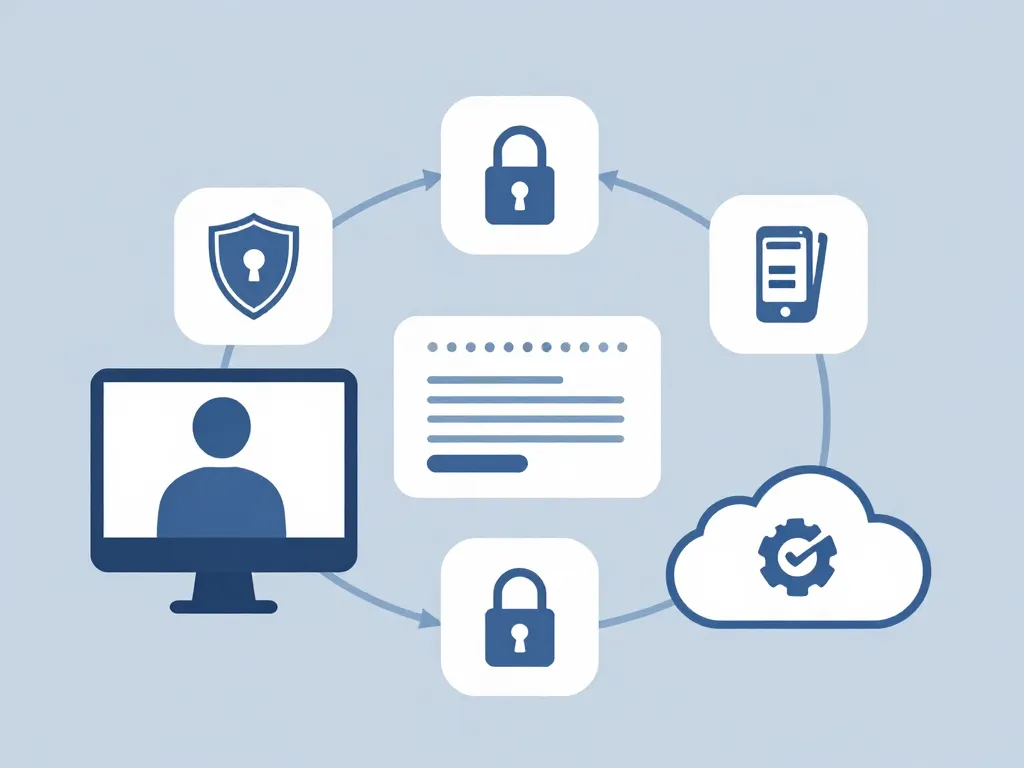
L’accès à GPNet repose sur des mécanismes de sécurité rigoureux, indispensables pour protéger les données sensibles hébergées sur la plateforme. Cette partie détaille les étapes de connexion, la gestion des identifiants et les réflexes à adopter pour éviter les problèmes d’accès.
Comment se connecter à GPNet en toute sécurité étape par étape
La connexion débute par la saisie de l’URL officielle de GPNet, généralement communiquée par votre service informatique ou votre responsable métier. Avant de renseigner vos identifiants, vérifiez systématiquement que l’adresse correspond bien au domaine légitime, afin d’éviter les sites frauduleux qui imitent l’interface.
Une fois sur la page de connexion, entrez votre identifiant puis votre mot de passe. Si la double authentification est activée, un code temporaire vous sera envoyé par SMS ou généré via une application dédiée comme Google Authenticator. Cette étape supplémentaire bloque l’accès même en cas de vol de mot de passe, renforçant considérablement la sécurité de votre compte.
Gestion des mots de passe GPNet et erreurs de connexion récurrentes
Un mot de passe robuste pour GPNet doit comporter au moins douze caractères, mélanger lettres majuscules et minuscules, chiffres et symboles. Il est recommandé de le renouveler tous les trois à six mois, selon la politique de sécurité en vigueur dans votre organisation.
Les erreurs de connexion les plus fréquentes proviennent d’une mauvaise saisie du mot de passe, de la touche Verr Maj activée par inadvertance ou d’un compte temporairement bloqué après plusieurs tentatives infructueuses. Avant de tenter une réinitialisation, vérifiez ces points simples. Si le blocage persiste, utilisez le lien officiel de récupération ou contactez votre support informatique avec votre identifiant utilisateur.
Que faire si vous perdez l’accès à GPNet ou changez d’organisation
En cas de perte d’accès, la procédure standard consiste à cliquer sur le lien « Mot de passe oublié » présent sur la page de connexion. Vous recevrez alors un e-mail sur l’adresse professionnelle enregistrée, contenant un lien temporaire pour créer un nouveau mot de passe.
Si vous changez d’organisation ou de poste, vos droits d’accès peuvent être modifiés voire supprimés. Anticipez cette transition en sauvegardant les informations essentielles dans le respect des règles de confidentialité, et prévenez votre responsable pour faciliter le transfert ou la clôture de votre compte.
Paramétrage, navigation et bonnes pratiques d’utilisation de GPNet
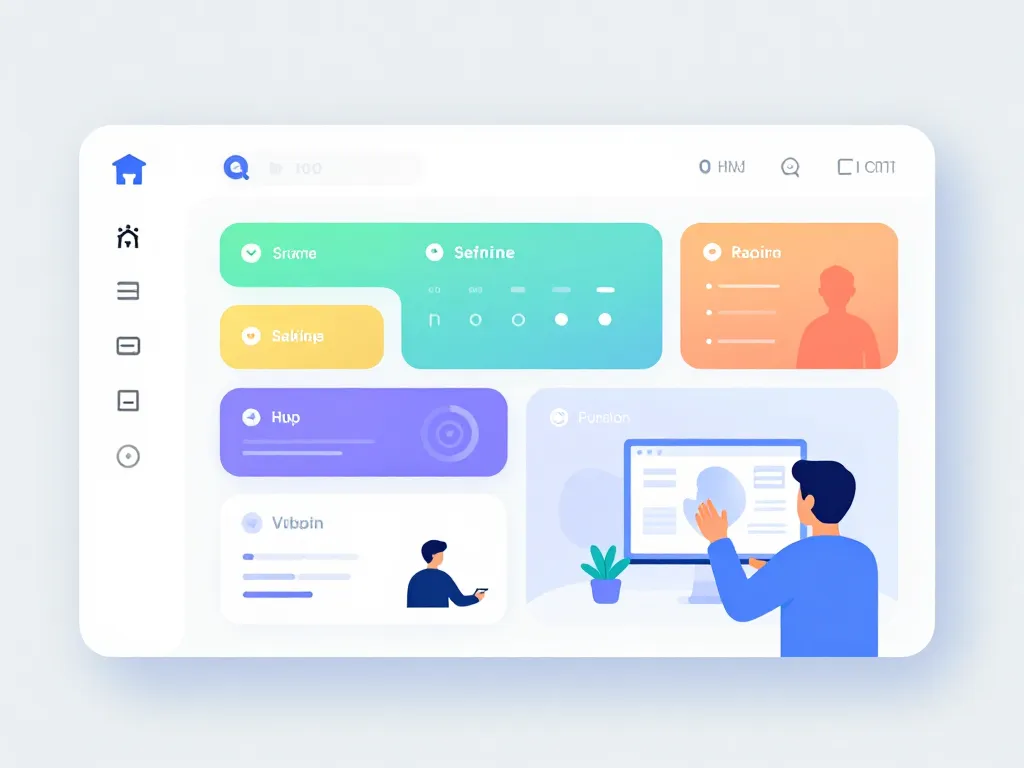
Une fois connecté, l’enjeu est de configurer GPNet pour qu’il s’adapte à votre manière de travailler et de vous y repérer rapidement. Cette section vous guide dans la personnalisation de l’interface et la résolution des problèmes courants d’affichage ou de performance.
Organisation de l’interface GPNet et repères essentiels pour bien démarrer
L’interface de GPNet s’articule généralement autour d’un menu principal à gauche ou en haut, d’un tableau de bord central et d’une barre de recherche accessible en permanence. Prenez le temps d’explorer chaque rubrique lors de votre première connexion : modules de gestion, messagerie interne, historique des actions, paramètres personnels.
Cette appropriation initiale vous permettra de localiser rapidement vos fonctions critiques et de comprendre la logique de navigation. N’hésitez pas à consulter les bulles d’aide ou les tutoriels intégrés, souvent accessibles via une icône point d’interrogation.
Personnaliser GPNet selon votre profil et votre activité professionnelle
Selon les droits qui vous sont attribués, vous pouvez adapter votre tableau de bord en épinglant vos modules préférés, en définissant des filtres par défaut ou en activant certaines notifications. Par exemple, un gestionnaire de projets pourra afficher en priorité le suivi des dossiers en cours et recevoir une alerte quotidienne sur les échéances proches.
Ces ajustements réduisent le bruit d’information et vous font gagner plusieurs minutes par jour. Testez plusieurs configurations sur une à deux semaines avant de stabiliser celle qui correspond le mieux à vos routines.
Comment résoudre les problèmes fréquents d’affichage ou de lenteur sur GPNet
Les soucis de performance ou d’affichage proviennent souvent du cache du navigateur, de plugins incompatibles ou d’une connexion internet instable. Commencez par actualiser la page avec Ctrl+F5 pour forcer le rechargement complet. Si le problème persiste, essayez un autre navigateur recommandé par votre support, comme Chrome ou Firefox en version récente.
Vider le cache et les cookies liés à GPNet peut également résoudre des bugs d’affichage. En dernier recours, notez les messages d’erreur exacts, réalisez des captures d’écran et transmettez ces éléments au support technique pour un diagnostic précis.
Intégration de GPNet dans vos processus et perspectives d’évolution
Au-delà de l’usage individuel, GPNet démontre toute sa valeur lorsqu’il s’inscrit dans vos processus métiers et dialogue avec vos autres outils. Cette dernière section aborde l’intégration, les formations disponibles et les évolutions à anticiper pour rester à jour.
Comment intégrer GPNet à vos outils existants sans complexifier vos workflows
L’intégration réussie de GPNet passe d’abord par une cartographie de vos processus actuels. Identifiez les tâches redondantes, les sources de friction et les points où GPNet peut apporter une réelle simplification. Par exemple, si vous utilisez déjà un logiciel de gestion comptable, vérifiez si GPNet propose des exports compatibles pour éviter les ressaisies.
Impliquez vos collègues dès le départ pour recueillir leurs besoins et leurs craintes. Cette démarche collaborative limite les résistances au changement et facilite l’adoption sur le long terme. Privilégiez une mise en œuvre progressive, module par module, plutôt qu’un basculement brutal.
Formations, support GPNet et accompagnement des utilisateurs sur le long terme
Une prise en main efficace de GPNet repose sur un minimum de formation, même courte. Profitez des ressources mises à disposition : guides utilisateur, tutoriels vidéo, webinaires en direct ou sessions en présentiel organisées par votre direction informatique. Ces formations accélèrent la montée en compétence et réduisent le nombre de sollicitations au support.
Encouragez également le partage de bonnes pratiques entre collègues, par exemple via un canal dédié sur votre messagerie interne. Les utilisateurs avancés deviennent ainsi des relais précieux pour résoudre les questions simples et diffuser les astuces d’usage.
GPNet va-t-il évoluer et comment anticiper les prochaines mises à jour
Comme toute plateforme numérique, GPNet évolue régulièrement pour intégrer de nouvelles fonctionnalités, corriger des bugs ou s’adapter aux réglementations en vigueur. Restez attentif aux notes de version publiées par votre organisation ou par l’éditeur, souvent diffusées par e-mail ou affichées directement dans l’interface.
Adopter une posture d’adaptation continue vous permettra de tirer parti des nouveautés dès leur déploiement, plutôt que de les subir. Participez aux phases de test si elles sont proposées, et remontez vos retours d’expérience pour contribuer à l’amélioration de la plateforme.
GPNet constitue un levier de productivité et de sécurité pour les équipes qui savent en exploiter le potentiel. En maîtrisant les bases de la connexion, en personnalisant votre environnement et en l’intégrant intelligemment dans vos processus, vous transformez cet outil en véritable atout quotidien. Restez à l’écoute des évolutions et n’hésitez pas à solliciter les ressources de formation pour progresser en continu.

Articles qui pourraient vous intéresser :
 Bac pro commerce : 5 métiers qui recrutent et 3 parcours d’études pour évoluer
 41 103 € : pourquoi le salaire moyen en sortie d’école de commerce masque des réalités contrastées
 Sous-traitance en formation : 4 obligations légales pour éviter le déréférencement CPF
 Devenir directrice artistique : 5 ans d’études et un portfolio pour convaincre